
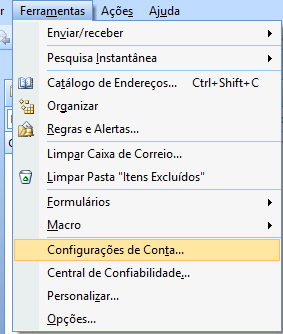
Clique no menu Ferramentas, em seguida na opção Configurações de Conta.
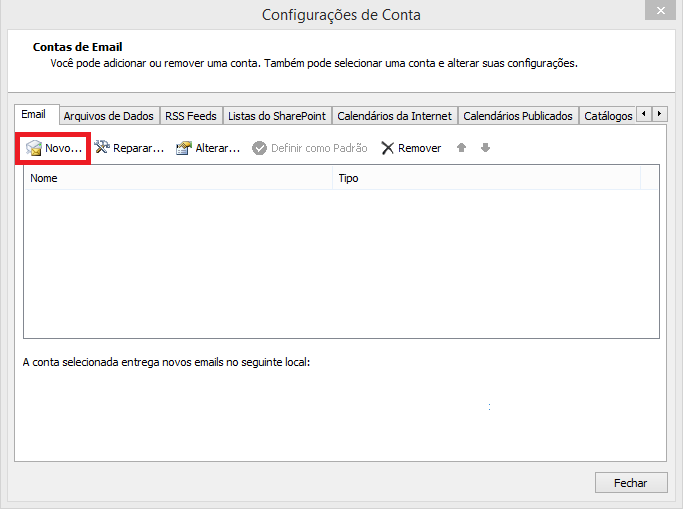
Em Configurações de Conta clique na opção Novo para iniciar o assistente de configuração.
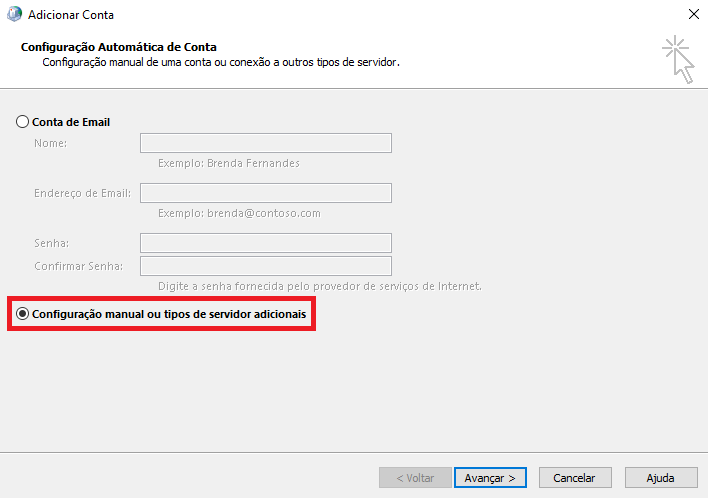
Na janela seguinte selecione a opção Configuração manual ou tipos de servidor adicionais e clique em Avançar.
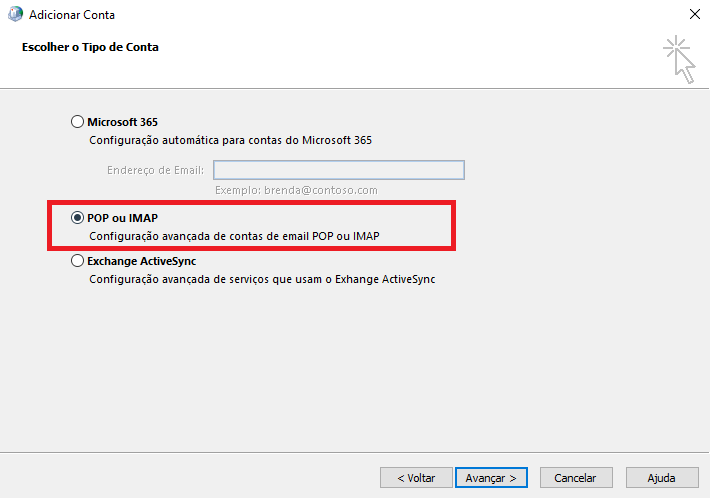
Selecione o serviço POP ou IMAP e clique em Avançar.
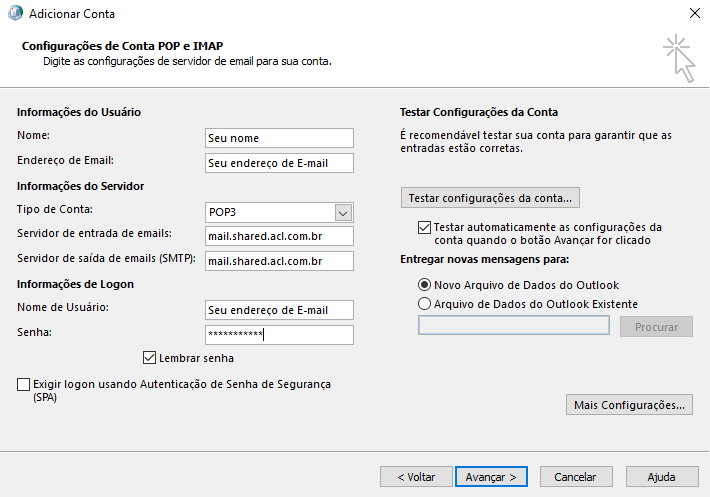
Preencha os campos solicitados com suas informações, conforme exemplo abaixo
- Nome: seu nome de Exbição (Ex.: ACL - Suporte Ténico)
- Endereço E-Mail: seu e-mail completo (Ex.:suporte@acl.com.br)
- Tipo de Conta: POP3 ou IMAP
- Servidor de Entrada de emails: mail.seudominio.com.br (Ex.: mail.acl.com.br)
- Servidor de saída de e-mails(smtp): mail.seudominio.com.br (Ex.: mail.acl.com.br)
- Nome de Usuário: seu e-mail completo (Ex.:suporte@acl.com.br)
- Senha: sua senha de acesso ao e-mail (mesma utilizada para acessar através do WebMail).
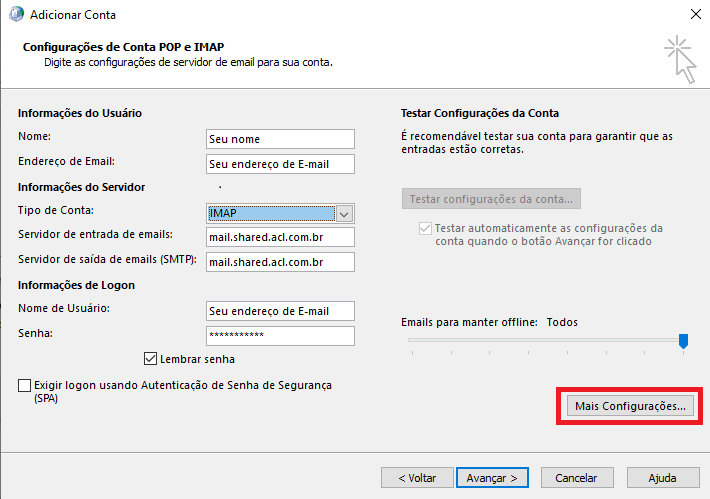
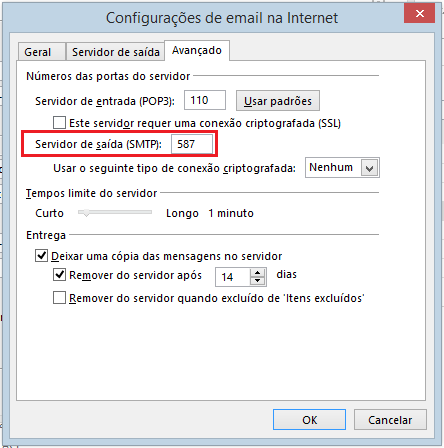
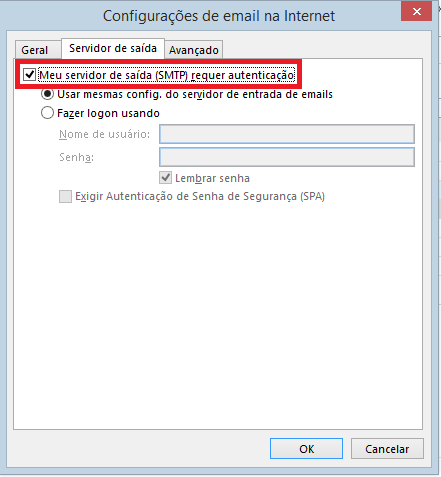
Na mesma janela clique na opção Mais Configurações. Na janela de Configurações de e-mail da Internet, clique na aba Servidor de saída e habilite a opção Meu servidor de saída (SMTP) requer autenticação. Em seguida clique na aba Avançado e altere a porta do Servidor de saída (SMTP) de 25 para 587 e clique em OK.
Na janela seguinte, clique na opção Avançar, e em seguida na opção Concluir. Pronto sua conta esta configurada e pronto para uso!