Na tela inicial do seu iPhone acesse Settings / Ajustes :
Selecione a opção Mail, Contatos, Calendários / Mail, Contacts, Calendar: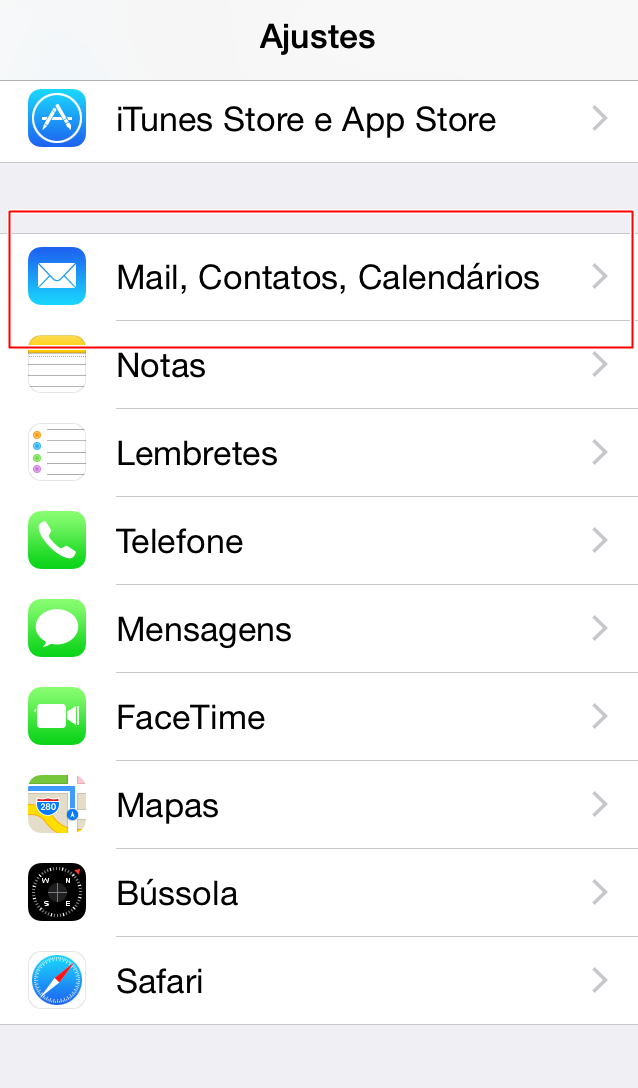
Depois, acesse Add Account / Adicionar Conta. Na tela com várias opções de e-mail, escolha Other / Outra:
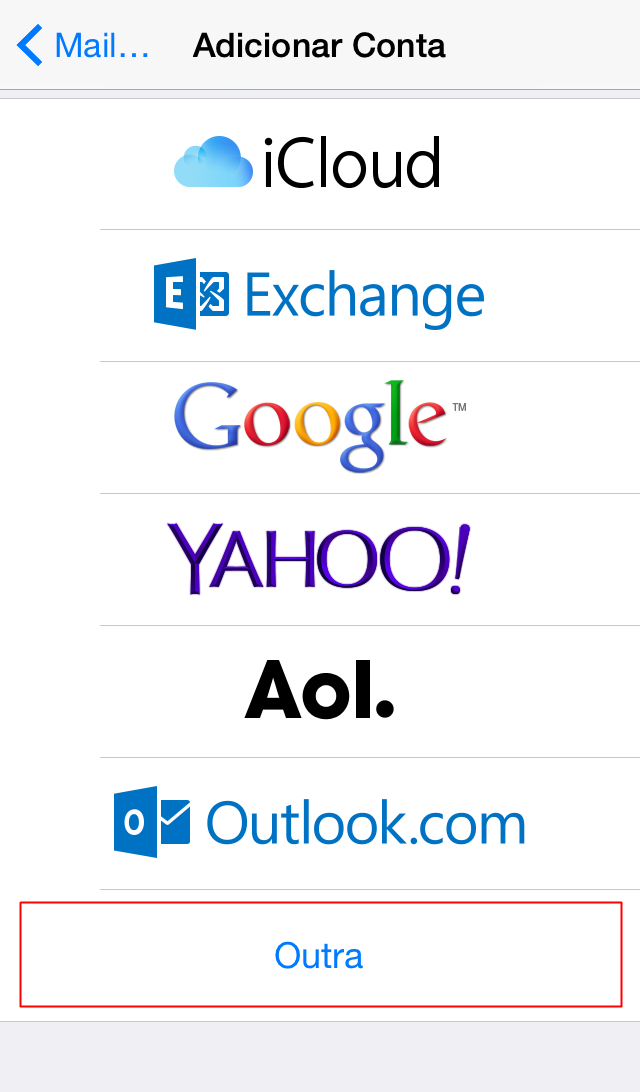
Em seguida, selecione a opção Add Mail Account /Adicionar Conta do Mail: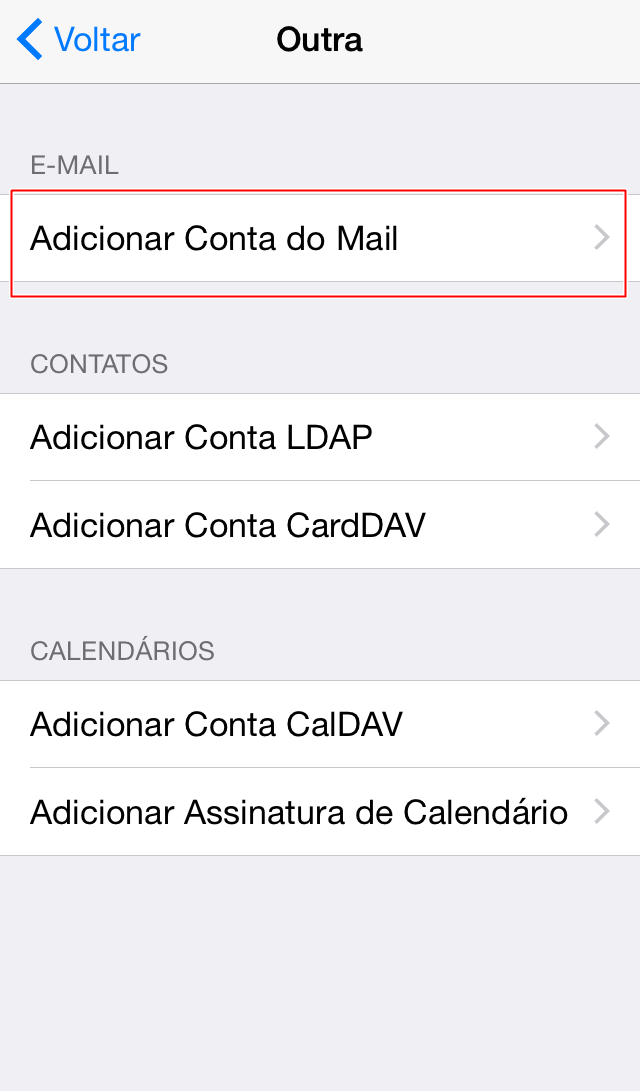
Preencha seus dados.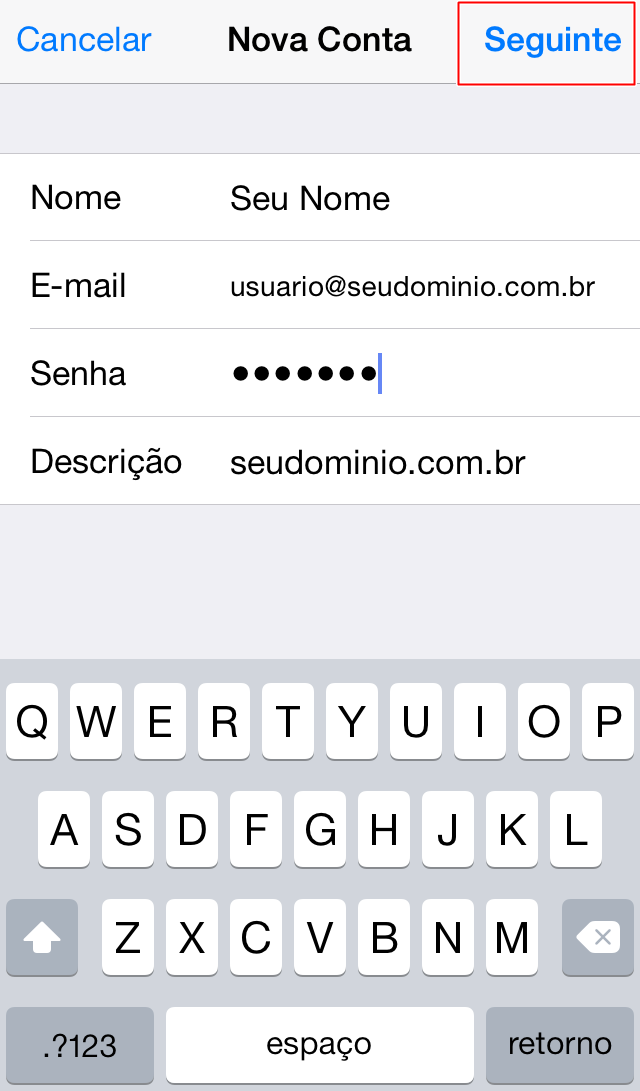
Preencha os dados de correio de entrada. POP ou IMAP
Servidor de Entrada POP3: mail.seudominio.com.br Porta: 110
Servidor de Entrada IMAP: mail.seudominio.com.br Porta: 143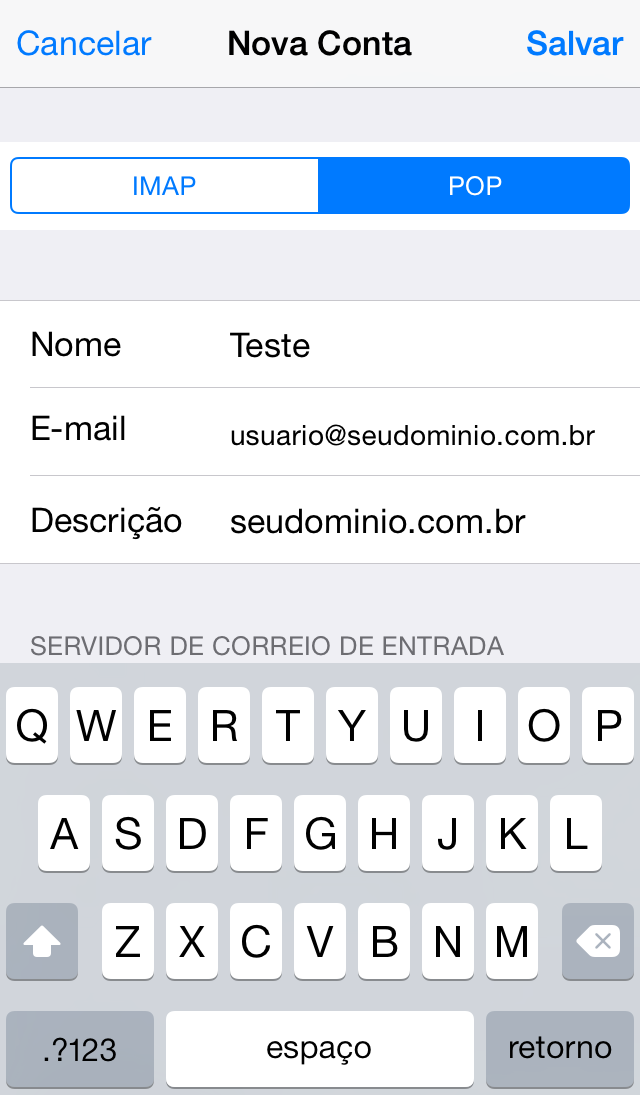
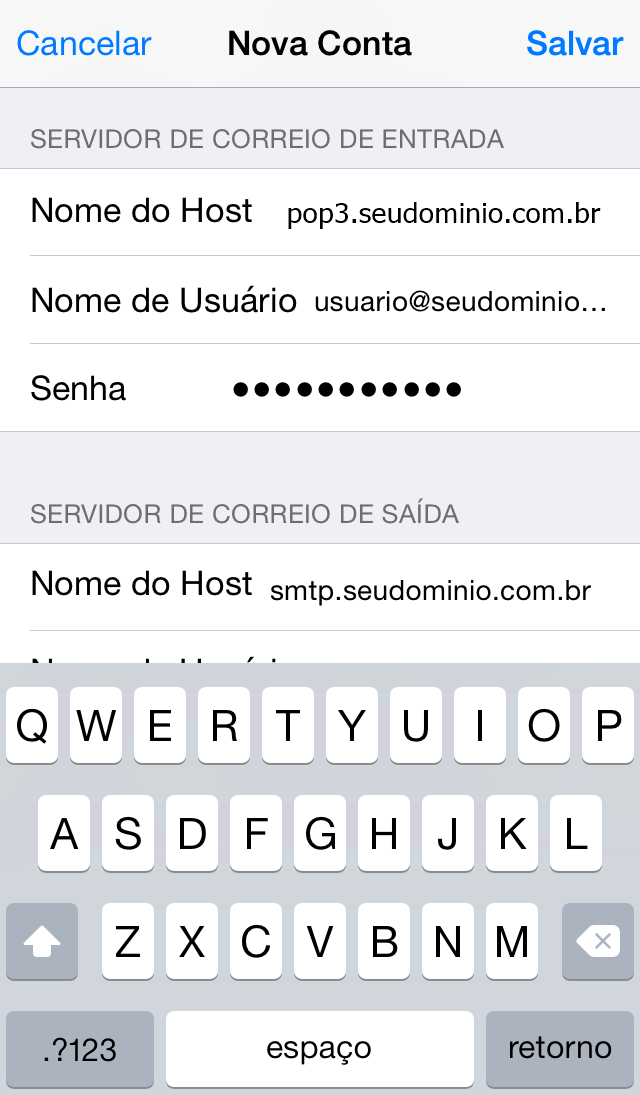
Agora preencha as informações de recebimento e de envio: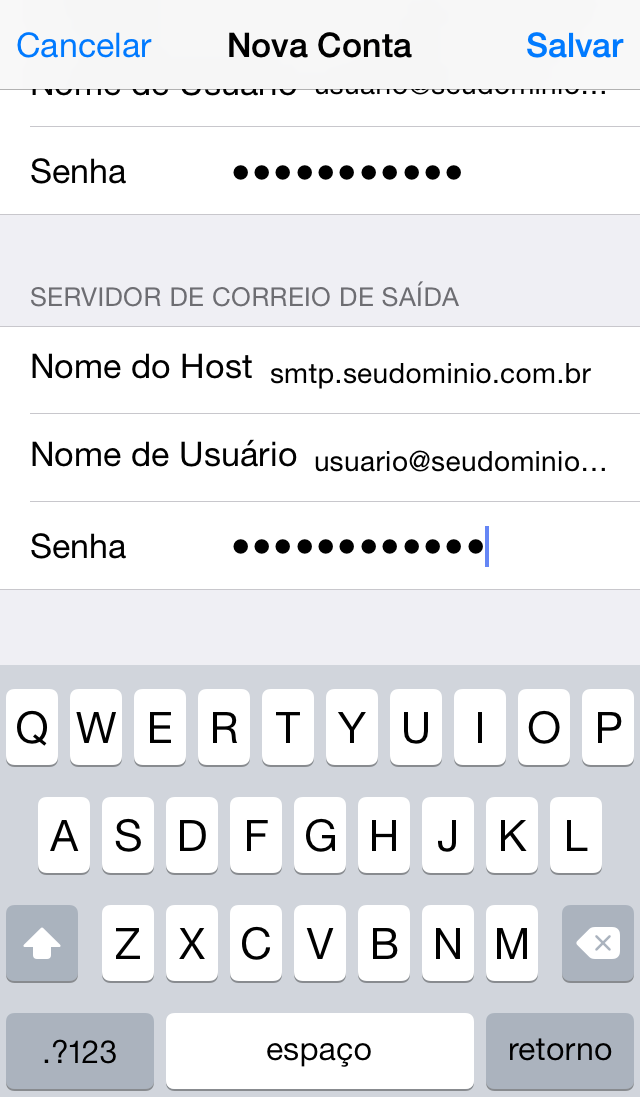
Caso apareça esta mensagem sobre SSL, escolha Yes / Sim: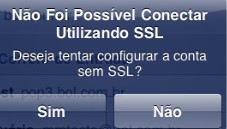
Após isso, escolha Save /Salvar, para salvar as configurações:
De volta à tela de configurações, selecione SMTP (Advanced)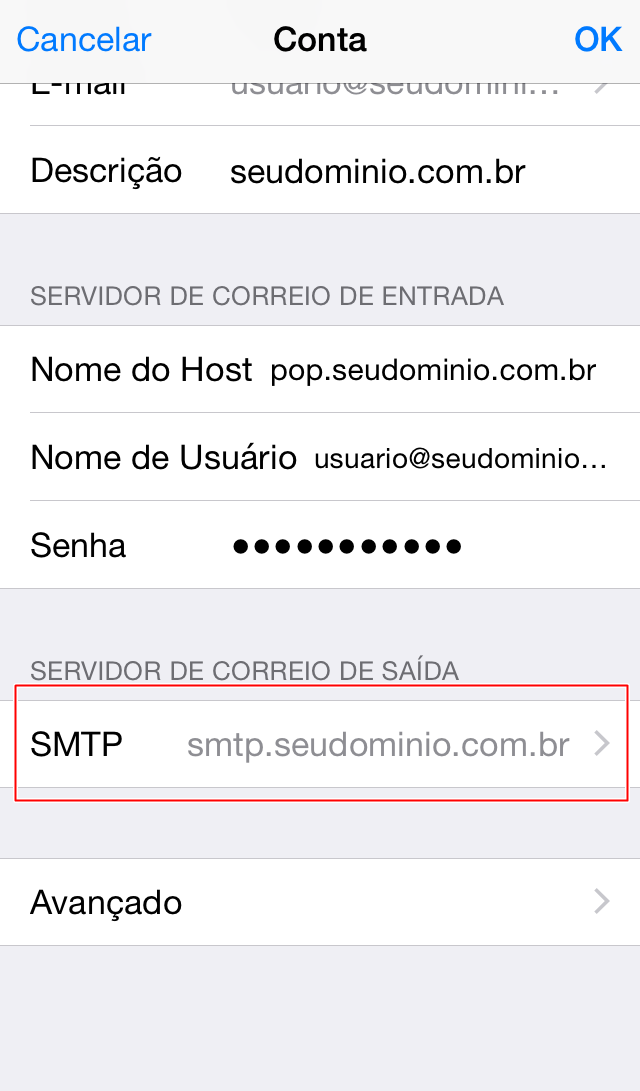
Preencha os dados do servidor de correio de saída. (Outgoing Settings):
Desabilite a opção SSL. Usar SSL (Use SSL): OFF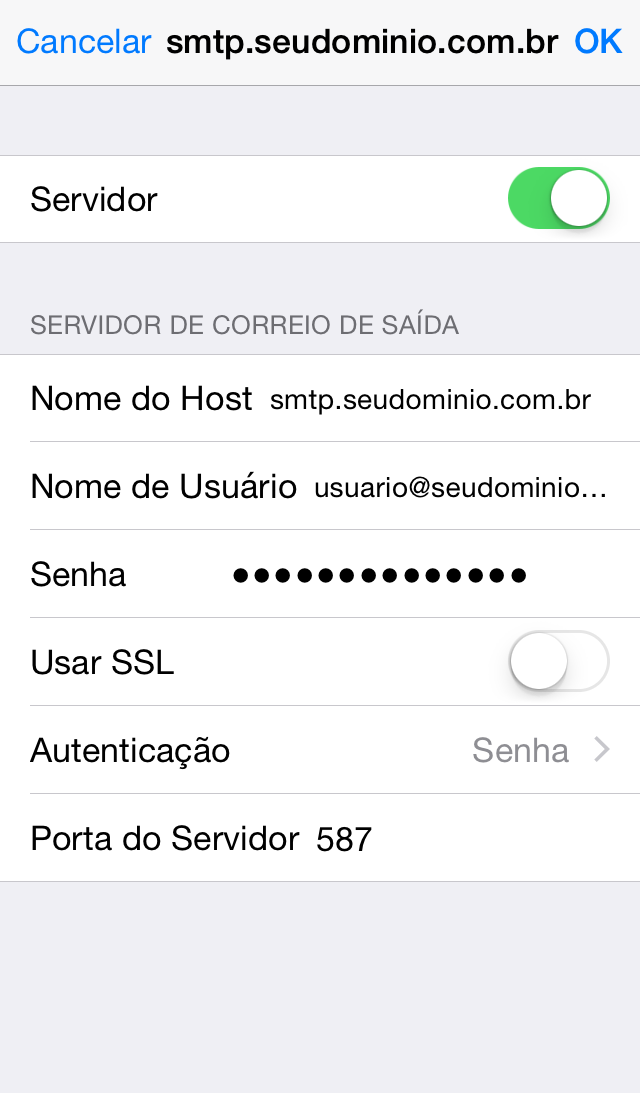
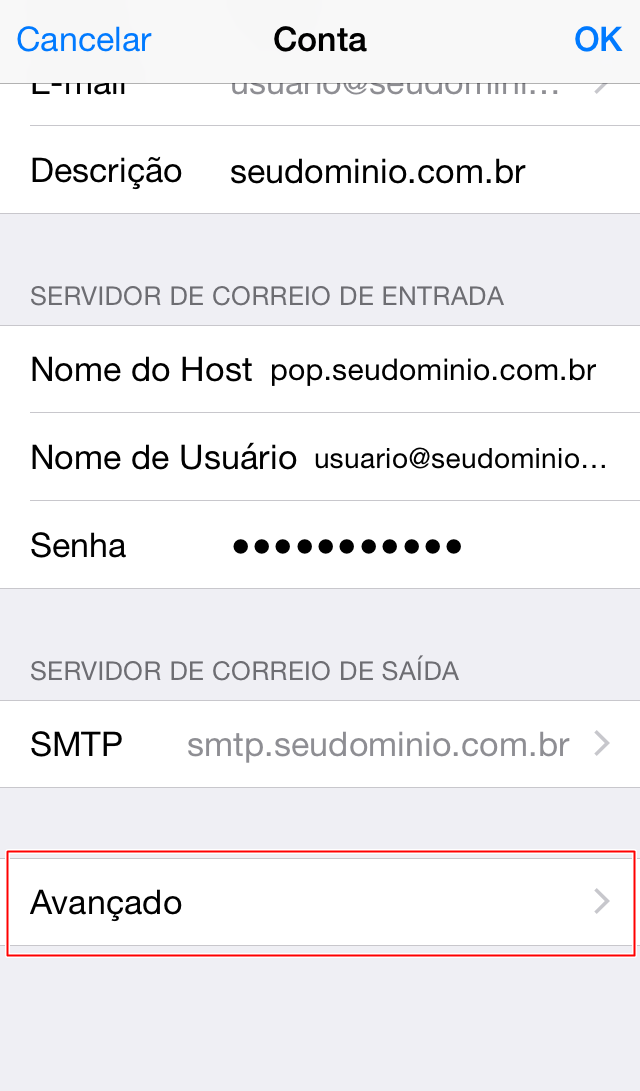
Na opção Advanced / Avançado, preencha os campos de recebimento e envio:
Usar SSL (Use SSL): OFF